데모 영상도 대신 만듭니다.
영상이 없다고 하면, 실제 실행 화면을 녹화해 확대·자막·편집까지 끝낸 영상을 만들어 드립니다.
Autohunt 데모
Autohunt를 같은 키트로 녹화하고 편집한 영상입니다.
녹화 원본과 결과
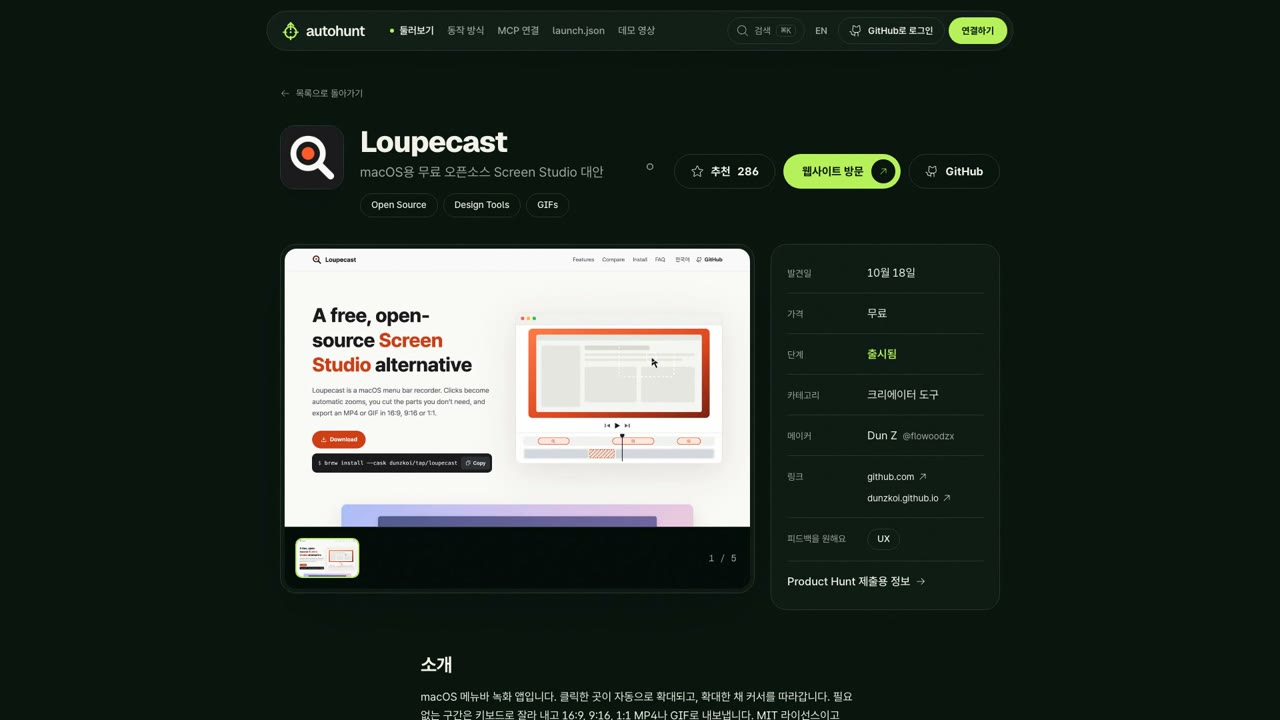
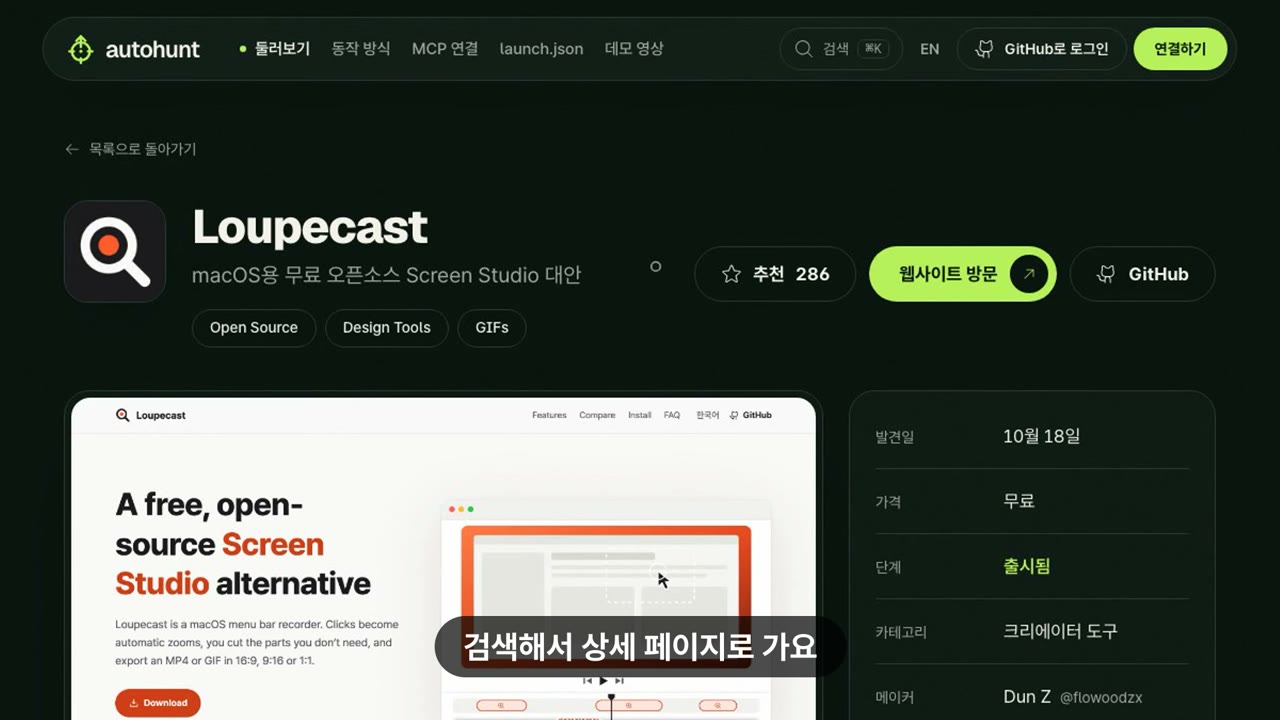
같은 순간을 녹화 원본과 편집 결과에서 뽑았습니다.
이렇게 진행합니다
1. 먼저 묻습니다
기존 영상 링크를 먼저 찾고, 없으면 질문 한 번 안에서 데모 영상이 있는지 묻습니다. 추천 기본값은 "없음, 만들어 주세요"입니다.
2. 촬영 계획을 승인받습니다
장면마다 자막, 화면에서 하는 일, 예상 길이를 표로 보여 줍니다. 30~60초, 첫 3초에 결과 화면, 핵심 동작 2~3개, 3초 엔드 카드가 기준입니다.
3. 녹화합니다
로컬 개발 서버나 배포된 주소를 1920×1080으로 녹화합니다. 커서 점과 클릭 물결을 넣고, 키마다 60~110ms 간격으로 입력합니다.
4. 미리보기를 승인받습니다
편집한 영상 위치, 장면별 프레임, YouTube 제목과 설명 초안을 한 메시지로 보여 줍니다. 고칠 곳이 있으면 계획부터 다시 합니다.
5. 직접 올립니다
YouTube나 Loom에는 직접 올리고 링크만 붙여 넣습니다. 에이전트가 media.video에 넣습니다.
질문은 처음 한 번, 그리고 이 분기의 계획 승인과 미리보기 승인뿐입니다. 사람이 없는 실행에서는 영상을 만들지 않습니다.
편집이 하는 일
모든 프레임은 실제로 실행 중인 제품에서 나옵니다. 슬라이드, 목업, 생성 영상은 쓰지 않습니다.
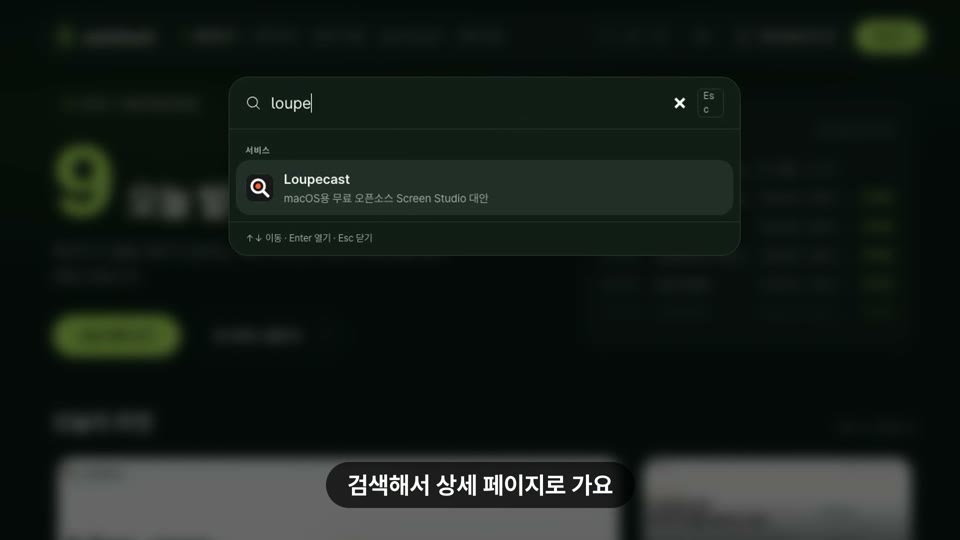
클릭마다 1.6배로 300ms 동안 들어가 1.2초 머뭅니다. 확대 창은 화면 밖으로 나가지 않습니다. 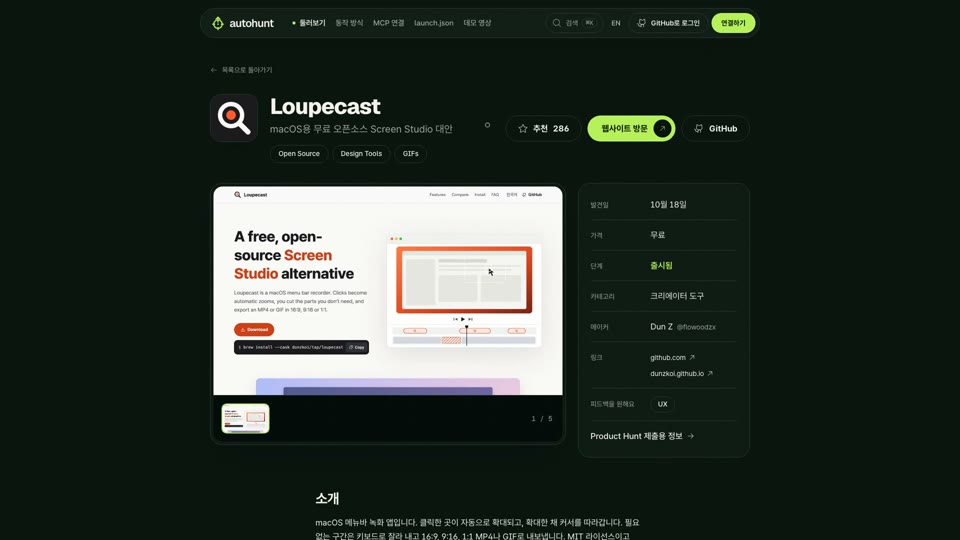
20px 커서 점이 450ms 동안 다음 대상으로 움직이고, 클릭하면 물결이 퍼집니다. 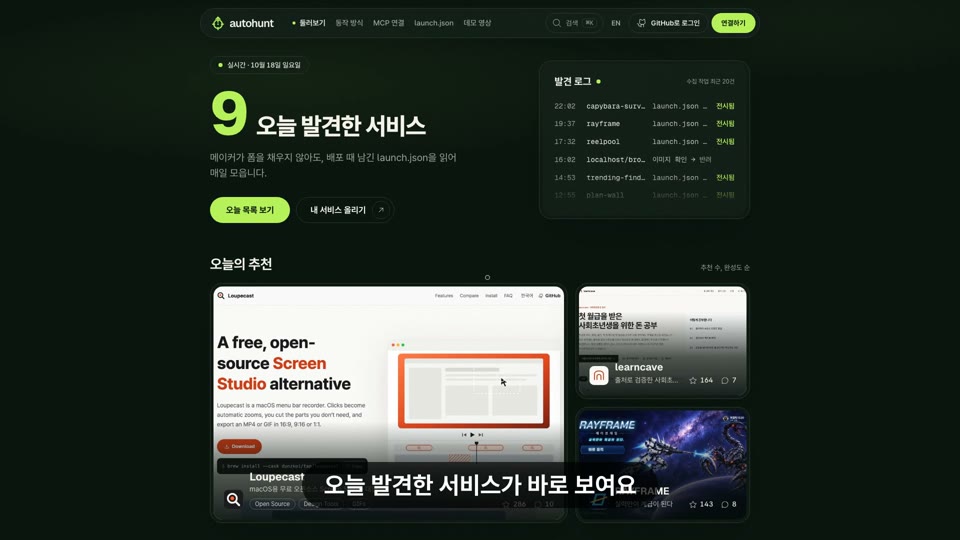
장면마다 한 줄. Pretendard Bold 48px, 70% 검정 둥근 바탕 위에 아래 가운데. 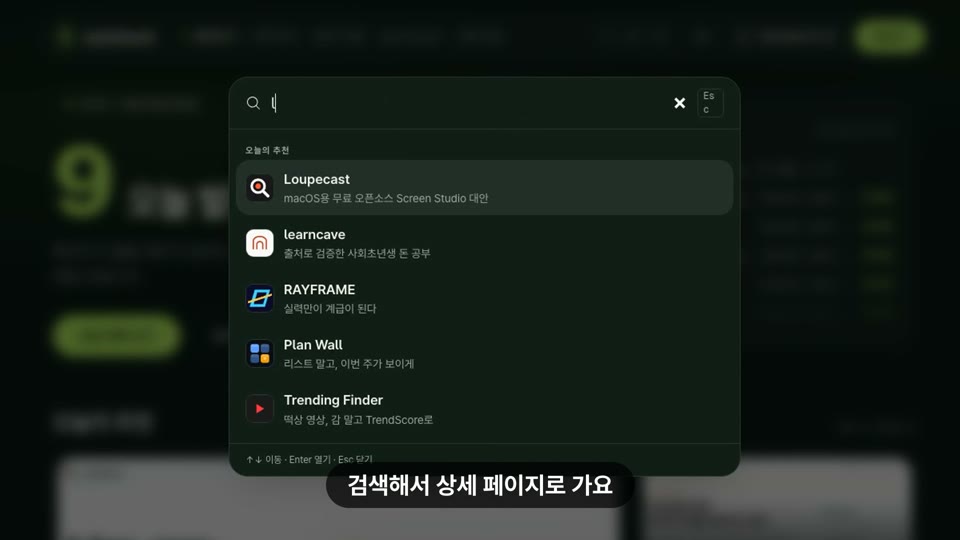
로딩과 대기는 0.3초만 남기고, 타이핑은 2배속으로 보여 줍니다. 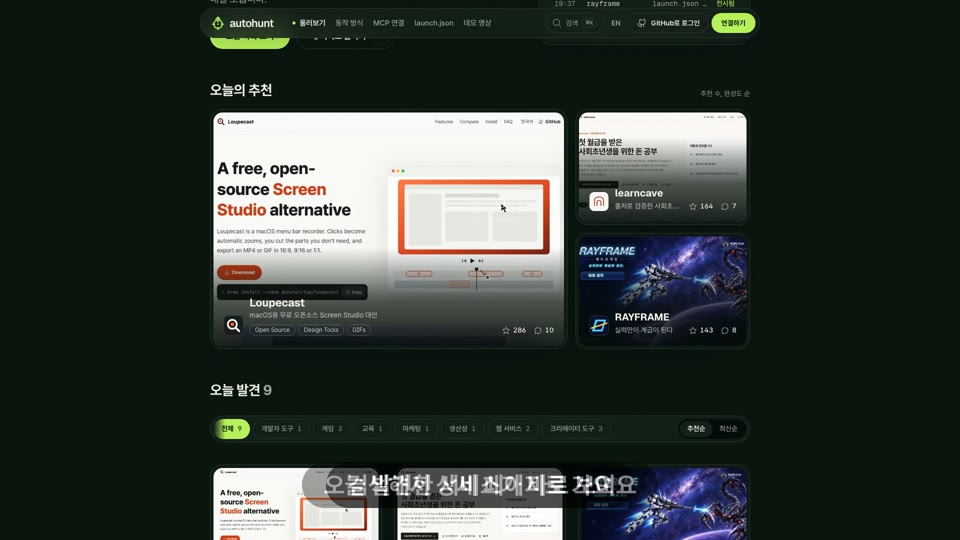
장면 사이에 0.25초 크로스페이드를 넣습니다. 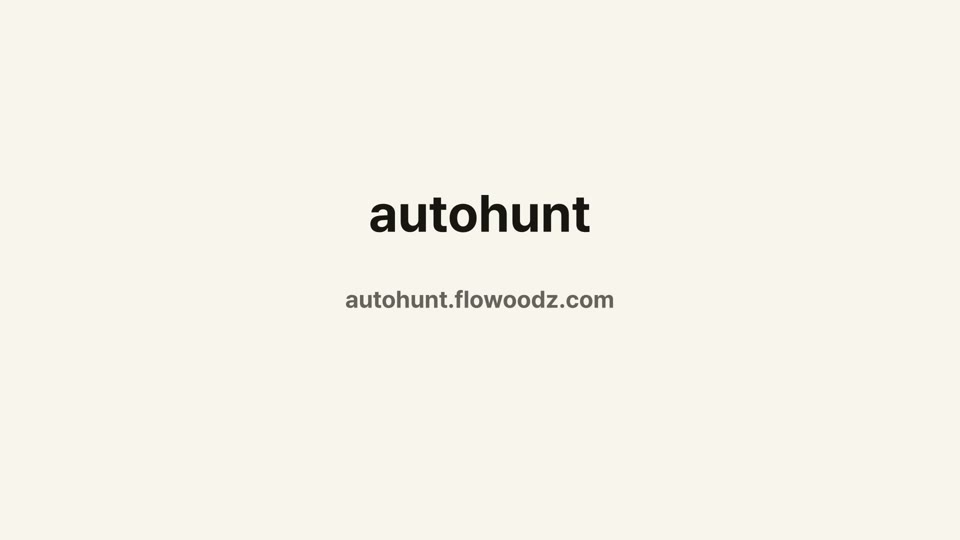
마지막 3초에 제품 이름과 주소를 브랜드 종이색 위에 띄웁니다.
결과는 launch/demo.mp4(1920×1080, 30fps, H.264)와 launch/demo.gif(앞 6초, 2MB 이하)입니다. GIF가 2MB를 넘으면 만들지 않습니다.
필요한 것
녹화와 편집은 내 컴퓨터에서 합니다. 에이전트가 키트를 .autohunt/demo-kit/에 쓰고 실행합니다.
| 필요한 것 | 하는 일 |
|---|---|
| 필요한 것Node 20 이상 | 하는 일record.mjs를 실행합니다. |
| 필요한 것Playwright Chromium | 하는 일실제 페이지를 녹화합니다. 프로젝트에 없으면 record.mjs --setup이 ~/.cache/autohunt/node에 한 번 설치합니다. 프로젝트의 package.json은 건드리지 않습니다. |
| 필요한 것ffmpeg | 하는 일편집합니다. libx264(H.264)와 libfreetype(drawtext 자막)이 들어간 빌드여야 합니다. |
| 필요한 것check.sh | 하는 일위 세 가지를 확인하고, 없으면 macOS(brew)나 Linux(apt) 설치 명령을 그대로 출력합니다. autohunt_get_demo_kit에 들어 있습니다. |
| 필요한 것Loupecast | 하는 일웹이 아닌 macOS 앱은 Loupecast(macOS 15 이상)로 녹화합니다. 클릭 확대는 Loupecast가 하고, edit.sh --captions-only가 자막, 전환, 엔드 카드를 붙입니다. |
| 필요한 것Windows | 하는 일WSL(Ubuntu) 안에서 프로젝트를 열고 같은 명령을 실행합니다. |